umum

social
umum

Membangun Jembatan Digital: Dashboard Monitoring Sensor Real-Time dengan Firebase

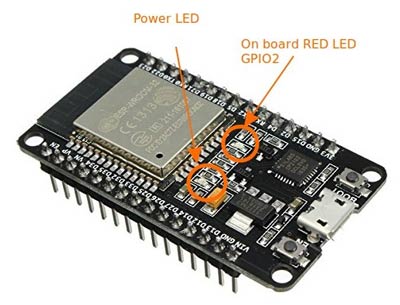
Membangun Jembatan Digital: Dashboard Monitoring Sensor Real-Time dengan Firebase Pernahkah Anda memimpikan memiliki dashboard sendiri yang memantau data sensor secara instan? Proyek IoT menjadi powerful bukan hanya karena hardware yang canggih, tetapi karena cara kita memvisualisasikan datanya. Kunci dari monitoring real-time adalah menyingkirkan delay akibat polling (bertanya berulang kali) yang membuang waktu. Solusinya? Firebase Realtime Database! Mari kita pelajari cara membangun jembatan digital sempurna dari Sensor $rightarrow$ ESP32 $rightarrow$ Firebase $rightarrow$ Web Browser dengan tiga langkah krusial. Langkah 1: Persiapan Firebase (The Bridge) Pertama, kita harus menyiapkan wadah data kita di Cloud. Buat Proyek Firebase: Kunjungi Firebase Console dan buat proyek baru. Aktifkan Realtime Database: Di menu, pilih Realtime Database dan klik Create Database. Atur Aturan Akses (Rules): Karena ini proyek prototype (sebelum production), kita ubah aturan keamanan agar ESP32 bisa menulis dan web dashboard bisa membaca. Pilih tab Rules. Ubah $auth != null menjadi true agar akses publik diizinkan: JSON   { “rules”: { “.read”: “true”, “.write”: “true” } } Catat Kredensial: Simpan Database URL Anda (misalnya: https://[nama-proyek-anda].firebaseio.com/). Anda akan membutuhkannya di Step 2. Langkah 2: Kode ESP32/ESP8266 (The Sender) Pada hardware (ESP32/ESP8266), tugas kita adalah membaca data sensor dan mengirimkannya ke Firebase. A. Persiapan Arduino IDE Install Library: Pastikan Anda menginstal library Firebase ESP8266 Client (atau Firebase ESP32 Client) melalui Library Manager Arduino IDE. Ganti Kredensial: Masukkan kredensial WiFi dan Firebase Anda. B. Kode Sederhana untuk Mengirim Data Kode ini akan mengirimkan data random (sebagai simulasi sensor) ke node bernama /data/suhu: C++   #include <WiFi.h> #include <Firebase_ESP_Client.h> // Kredensial WiFi Anda #define WIFI_SSID “NAMA_WIFI_ANDA” #define WIFI_PASSWORD “PASSWORD_WIFI_ANDA” // Kredensial Firebase Anda #define FIREBASE_HOST “URL_DARI_STEP_1” // Contoh: [nama-proyek-anda].firebaseio.com #define FIREBASE_AUTH “TOKEN_RAHASIA_ANDA” // (Dapatkan dari Project Settings > Service Accounts) FirebaseData fbdo; void setup() { Serial.begin(115200); // 1. Koneksi WiFi WiFi.begin(WIFI_SSID, WIFI_PASSWORD); while (WiFi.status() != WL_CONNECTED) { delay(500); Serial.print(“.”); } Serial.println(“nWiFi Connected.”); // 2. Koneksi Firebase Firebase.begin(FIREBASE_HOST, FIREBASE_AUTH); Firebase.reconnectWiFi(true); } void loop() { if (Firebase.ready()) { // Simulasi Baca Sensor (Angka 20 sampai 30) float suhu = random(20, 30); // Kirim data ke node /data/suhu if (Firebase.setFloat(fbdo, “/data/suhu”, suhu)) { Serial.print(“Data terkirim: “); Serial.println(suhu); } else { Serial.print(“Gagal mengirim data: “); Serial.println(fbdo.errorReason()); } } delay(5000); // Kirim setiap 5 detik } Setelah upload, cek Firebase Console Anda. Anda akan melihat data suhu terus berubah di sana. Langkah 3: Membangun Web Dashboard (The Receiver) Dashboard ini akan menggunakan HTML, CSS, dan JavaScript untuk listening ke Firebase dan menampilkan hasilnya. A. Struktur HTML Dasar (index.html) HTML   <!DOCTYPE html> <html> <head> <title>Dashboard Suhu Real-Time</title> <script src=”https://www.gstatic.com/firebasejs/8.10.0/firebase-app.js”></script> <script src=”https://www.gstatic.com/firebasejs/8.10.0/firebase-database.js”></script> <style> body { font-family: Arial, sans-serif; text-align: center; margin-top: 50px; } #suhuDisplay { font-size: 4em; font-weight: bold; color: #ff5722; } </style> </head> <body> <h1>Monitoring Suhu Real-Time</h1> <p>Data terakhir dari ESP32:</p> <div id=”suhuDisplay”>– °C</div> <script> // INISIALISASI FIREBASE (Ganti dengan konfigurasi Anda!) const firebaseConfig = { apiKey: “AIzaSy…”, // Ambil dari Project Settings > Web App databaseURL: “URL_DARI_STEP_1″, // … lainnya }; firebase.initializeApp(firebaseConfig); const dbRef = firebase.database().ref(‘/data/suhu’); // FUNGSI REAL-TIME LISTENER dbRef.on(‘value’, (snapshot) => { const suhuSaatIni = snapshot.val(); // Update tampilan HTML secara instan document.getElementById(‘suhuDisplay’).innerHTML = suhuSaatIni.toFixed(2) + ” °C”; console.log(“Data baru diterima:”, suhuSaatIni); }); </script> </body> </html> B. Cara Kerja JavaScript (The Magic) Perhatikan baris dbRef.on(‘value’, (snapshot) => { … });. Ini bukan polling! Baris ini memerintahkan browser untuk: “Jangan tanya apa-apa. Cukup tunggu, dan ketika node /data/suhu di Firebase berubah, Firebase akan memberitahumu (melalui event listener on(‘value’)), dan eksekusi fungsi ini secara instan.” Inilah yang menciptakan pengalaman Real-Time yang mulus. Setiap kali ESP32 mengirim data di Step 2, dashboard Anda di Step 3 akan langsung merespons tanpa refresh. 📝 Kesimpulan Anda baru saja membangun sistem full-stack IoT! Proyek ini menunjukkan kekuatan sinergi antara hardware (ESP32/Sensor), Cloud (Firebase), dan Front-end (Web Dashboard). Anda tidak hanya memantau data, tetapi memvisualisasikannya secara instan dan global—fondasi utama untuk segala sesuatu mulai dari sistem rumah pintar hingga monitoring industri.
38 3 e1715636964776
umum

Revolusi Digital: Apa Itu Cloud Computing? Jenis, Contoh, dan Manfaatnya

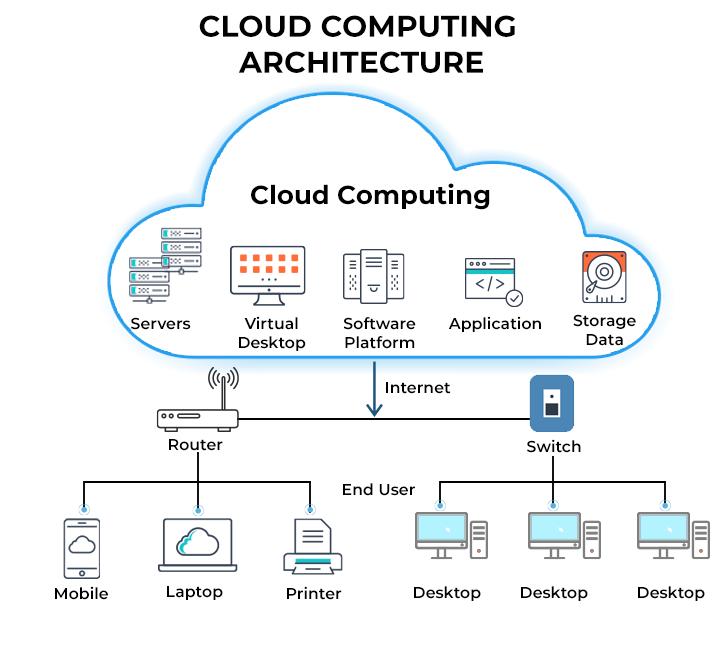
Revolusi Digital: Apa Itu Cloud Computing? Jenis, Contoh, dan Manfaatnya Dulu, jika sebuah perusahaan ingin memiliki website atau menjalankan aplikasi besar, mereka harus membeli ratusan server fisik, membangun ruang pendingin khusus, dan menyewa tim IT 24 jam untuk menjaga semua hardware itu. Semuanya butuh modal besar, atau biasa disebut Capital Expenditure (CAPEX). Lalu datanglah Cloud Computing, sebuah konsep yang mengubah cara kita berpikir tentang teknologi. Ia menawarkan kekuatan komputasi (server, storage, database) sebagai layanan, yang bisa diakses siapa saja, kapan saja, dan dibayar sesuai pemakaian. Kita tidak lagi “memiliki” hardware mahal; kita hanya “menyewanya” melalui internet. 1. Cloud Computing: Analogi Listrik Untuk memahami Cloud Computing, lupakan dulu server dan database. Pikirkan listrik di rumah Anda. Anda tidak perlu membangun pembangkit listrik sendiri di halaman rumah. Anda cukup berlangganan layanan dari PLN (penyedia Cloud). Anda menyalakan lampu atau AC, dan Anda hanya membayar listrik yang benar-benar Anda gunakan (pay-as-you-go). Cloud Computing bekerja persis sama. Penyedia Cloud (seperti AWS, GCP, atau Azure) telah membangun Data Center raksasa Getty Images (pembangkit listriknya). Ketika Anda butuh server, storage, atau kecerdasan buatan, Anda cukup “menyalakannya” secara virtual melalui internet. 2. Tiga Jenis Layanan Cloud Computing (The Service Models) Model layanan Cloud dibagi berdasarkan tingkat kontrol yang Anda miliki. Model Layanan Kontrol Anda Analogi Makanan Cocok Untuk IaaS (Infrastructure as a Service) Paling Tinggi (OS, Aplikasi, Data) Bahan Mentah + Dapur Pengembang yang butuh kontrol penuh atas OS Server (Mirip VPS). PaaS (Platform as a Service) Sedang (Data & Aplikasi) Kompor + Bahan Siap Masak Pengembang yang ingin fokus coding tanpa pusing mengurus server dan software dasarnya. SaaS (Software as a Service) Paling Rendah (Hanya Data) Makanan Siap Saji Pengguna akhir, yang hanya perlu login dan pakai. Contoh SaaS: Anda tidak perlu menginstal Microsoft Word di PC, Anda cukup login ke Google Docs atau Gmail. 3. Kenapa Cloud Computing Menggantikan Server Tradisional? Penggunaan Cloud memberikan manfaat yang fundamental bagi bisnis, dari startup kecil hingga perusahaan besar: A. Elastisitas dan Skalabilitas (Scalability) Jika website Anda tiba-tiba viral, Anda bisa menambah 10 server dalam hitungan menit (skalabilitas ke atas/horizontal) dan mematikannya kembali setelah traffic normal. Anda tidak perlu membeli hardware berlebihan hanya untuk mengantisipasi traffic puncak di masa depan. B. Efisiensi Biaya (Dari CAPEX ke OPEX) Anda beralih dari pengeluaran modal besar (CAPEX: Beli hardware mahal di awal) menjadi biaya operasional (OPEX: Bayar bulanan sesuai pemakaian). Ini membebaskan modal perusahaan untuk dialokasikan ke pengembangan produk inti. C. Keandalan dan Keamanan Penyedia Cloud memiliki keahlian dan dana untuk menjaga Data Center mereka tetap aman, redundant (punya cadangan), dan up-to-date secara global. Data Anda tidak hanya tersimpan di satu tempat, melainkan dicadangkan di berbagai lokasi geografis. 4. Contoh Penyedia dan Layanan Populer Penyedia Layanan Populer Fokus Utama AWS (Amazon Web Services) EC2 (Server Virtual), S3 (Storage) Penyedia Cloud terbesar dan paling komprehensif. GCP (Google Cloud Platform) Compute Engine, BigQuery Kuat di analisis data, Machine Learning, dan AI. Azure (Microsoft) Virtual Machines, Azure SQL DB Kuat di integrasi dengan software Microsoft (enterprise). Cloud Computing telah mendemokratisasi IT, memungkinkan developer dan startup kecil memiliki kekuatan komputasi yang dulunya hanya dimiliki oleh perusahaan raksasa. Ini adalah masa depan komputasi, dan kita sudah berada di dalamnya.

108e3ebb 2e7b 44af b1e8 879ceb4497e2 cover
umum

Bukan Sihir, Tapi Auto Layout: Tombol Magic yang Bebaskan Desainer dari Kekacauan Responsif

Bukan Sihir, Tapi Auto Layout: Tombol Magic yang Bebaskan Desainer dari Kekacauan Responsif Mari kita jujur. Jika Anda sudah lama mendesain, Anda pasti tahu penderitaan ini: Manual Resizing. Anda selesai mendesain Hero Section yang sempurna untuk Desktop. Lalu, klien atau tim developer meminta versi Mobile dan Tablet. Seketika, workflow Anda berubah menjadi sesi gym jari, di mana Anda harus menggeser, mengatur ulang spacing, dan menumpuk element satu per satu. Capek? Jelas. Boros waktu? Sangat! Nah, di Figma, ada fitur yang benar-benar mengubah permainan ini, membuatnya terasa seperti coding tanpa harus menulis kode: Auto Layout. Fitur ini bukan cuma keren, tapi wajib dikuasai untuk survive di industri desain modern. Auto Layout: Mengapa Harus Berhenti “Menempel” Dulu, kita mendesain dengan cara “menempel” (pinning) element di kanvas. Ketika frame berubah lebar, element lain tetap di tempatnya, menyebabkan tumpang tindih (overlap) atau jarak yang kacau. Auto Layout hadir sebagai solusi. Ia mengubah frame statis menjadi wadah dinamis yang cerdas. Fungsi Inti: Alih-alih menempel, Auto Layout menumpuk element berdasarkan aturan yang Anda berikan (vertikal atau horizontal) dan menjaga jarak (spacing) serta padding (ruang luar) secara konsisten. Analogi Paling Pas: Ini seperti membuat daftar di Microsoft Word. Ketika Anda menambahkan satu baris baru, semua baris di bawahnya otomatis bergeser ke bawah, bukan malah tumpang tindih. 3 Manfaat Nyata di Workflow Harian Anda 1. Goodbye, Manual Resizing! Inilah penghemat waktu terbesar. Ketika Anda menambah teks baru pada tombol yang menggunakan Auto Layout, tombol itu akan otomatis melar sesuai panjang teks sambil tetap menjaga padding di dalamnya. Anda tidak perlu lagi menggeser sudut tombol untuk menyesuaikan lebar setiap kali label berubah. Ini membuat testing teks lebih cepat 10x lipat. 2. Membangun Komponen yang Fleksibel (Scalable) Jika Anda mendesain Design System atau sekumpulan Card yang akan dipakai berulang kali, Auto Layout adalah fondasinya. Anda bisa membuat sebuah Card yang memiliki judul, deskripsi, dan tombol. Begitu Card ini digunakan di tampilan Mobile (lebar sempit), Anda hanya perlu mengatur Frame luar. Element di dalamnya (judul, teks) akan otomatis membungkus (wrap) dengan rapi sesuai aturan yang sudah Anda tetapkan. 3. Merapikan Layer Panel (Anti Chaos!) Karena semua element dikelompokkan dan diatur secara logis oleh Auto Layout, layer panel Anda akan jauh lebih bersih, terstruktur, dan mudah dipahami, baik oleh Anda sendiri, maupun oleh developer yang akan mengkodekan desain Anda. Langkah Awal Jadi Master Auto Layout Cara termudah untuk memulai adalah dengan mengaktifkannya (pilih element lalu tekan Shift + A). Setelah itu, fokus pada tiga pengaturan ajaib di panel kanan: Pengaturan Peran Praktis Direction (Arah) Ingin menumpuk element ke samping (Horizontal, cocok untuk header) atau ke bawah (Vertical, cocok untuk form)? Spacing Between Items Berapa jarak (misalnya 16px) yang harus dijaga antara setiap element di dalam wadah ini? Padding Berapa ruang kosong yang harus ada antara element terluar dengan dinding Frame Anda? 📝 Kesimpulan: Jangan Hanya “Menempel” Berhenti membuang-buang waktu menggeser pixel secara manual. Auto Layout bukan hanya fitur, melainkan cara berpikir baru dalam desain: membuat aturan, bukan solusi statis. Dengan menguasai Auto Layout, Anda tidak hanya menghemat waktu, tetapi Anda juga berbicara dalam bahasa yang sama dengan developer Anda, memastikan implementasi website Anda akan seakurat desain yang Anda buat. Tantang diri Anda: Coba ubah semua Button dan Navigasi Bar Anda ke Auto Layout hari ini juga! Apakah ada kesulitan teknis di Figma yang sering Anda temui? Share keluhan Anda di kolom komentar! 👇

pengertian subnetting ip addres versi 4
umum

Kenapa Jaringan Kita Harus Dibelah-belah? Memahami Seni Subnetting yang Bikin Koneksi Lebih Cepat dan Aman

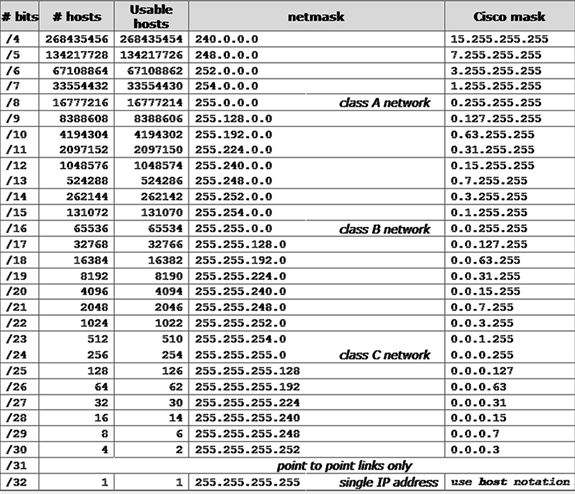
Kenapa Jaringan Kita Harus Dibelah-belah? Memahami Seni Subnetting yang Bikin Koneksi Lebih Cepat dan Aman Sebagai pengguna internet, kita sering menganggap IP Address hanyalah deretan angka. Tapi bagi seorang engineer jaringan, angka-angka itu adalah sebuah kota besar yang perlu dikelola. Pernahkah Anda bertanya, kenapa di kantor atau kampus, koneksi WiFi terasa lebih stabil, padahal penggunanya ratusan? Jawabannya ada pada sebuah teknik fundamental yang elegan: Subnetting. Subnetting bukan sekadar teori kuliah yang membosankan. Ini adalah langkah cerdas untuk meningkatkan performa, menghemat IP, dan mencegah kekacauan digital. Mari kita bongkar kenapa teknik “membelah” jaringan ini sangat krusial. Analoginya: Dari Kota Besar ke Kompleks Apartemen Bayangkan jaringan IP Anda (Network ID) sebagai satu Kota Besar tanpa batas. Jika ada satu pengumuman darurat (broadcast) di pusat kota, semua penduduk (perangkat) di seluruh kota akan mendengarnya. Bayangkan kekacauan dan kebisingan yang terjadi! Subnetting adalah proses membagi kota besar itu menjadi Kompleks Apartemen (Subnet-Subnet) yang terpisah. Sebelum Subnetting: Satu pesan broadcast (misalnya, printer baru) akan membanjiri 500 komputer sekaligus. Setelah Subnetting: Pesan broadcast hanya terdengar di Subnet-nya (misalnya, hanya di Subnet Lantai 5 yang berisi 50 komputer). Perangkat lain tetap tenang dan bekerja dengan cepat. Manfaat Langsung yang Kita Rasakan: Koneksi Lebih Cepat (Anti Macet): Dengan membatasi lalu lintas broadcast dalam Subnet-nya sendiri, jaringan Anda tidak perlu membuang waktu memproses pesan yang tidak relevan. Hasilnya? Koneksi terasa lebih ringan dan responsif. Hemat Alamat IP: Di dunia nyata, Alamat IP publik itu terbatas. Dengan Subnetting yang cerdas, kita bisa membuat Subnet kecil (misalnya, hanya butuh 10 IP) dan tidak membuang 254 IP, sehingga sisa IP bisa dialokasikan untuk Subnet lain di masa depan. Benteng Keamanan: Ini yang paling penting. Anda bisa membuat Subnet yang sangat aman (misalnya, Subnet server Database) dan mengisolasinya dari Subnet yang lebih berisiko (misalnya, Subnet WiFi Tamu). Jika Subnet Tamu diserang, Subnet Database Anda tetap terisolasi dan aman. Garis Pembatas Ajaib: Mengenal Subnet Mask Lalu, bagaimana komputer tahu batas antara satu Subnet dengan Subnet lainnya? Jawabannya ada pada Subnet Mask. Setiap alamat IP (misalnya $192.168.1.10$) memiliki dua bagian: Network ID: Bagian alamat yang menunjukkan grup mana perangkat itu berada. Host ID: Bagian alamat yang menunjukkan perangkat unik itu sendiri. Subnet Mask (contoh: $255.255.255.0$ atau notasi /24) adalah garis pembatas yang memberitahu router di mana Network ID berakhir dan Host ID dimulai. Setiap angka 255 berarti itu adalah bagian dari Network ID (bagian yang harus sama). Angka 0 berarti itu adalah Host ID (bagian yang bisa berbeda). Contoh di Jaringan Kantor: Subnet Mask: $255.255.255.0$ IP Anda: $192.168.10.50$ IP Rekan Anda: $192.168.10.75$ Karena Network ID ($192.168.10$) sama, router tahu bahwa Anda dan rekan Anda berada di Subnet yang sama. Subnetting: Keterampilan yang Mengubah Anda Menguasai Subnetting adalah transisi dari sekadar “menggunakan jaringan” menjadi “mengelola jaringan”. Ini menunjukkan pemahaman Anda tentang efisiensi, skala, dan yang terpenting, keamanan siber. Jika Anda tertarik pada karier di bidang IT, Cloud Computing, atau Cybersecurity, Subnetting adalah bahasa fundamental yang harus Anda kuasai. Ini adalah seni mengelola ruang digital agar semua orang bisa bekerja dengan cepat dan tenang. Anda sudah tahu Subnet Mask, sekarang, mau tahu cara menghitung berapa banyak perangkat yang bisa masuk ke dalam Subnet dengan notasi seperti /26? Tulis di kolom komentar! 👇

phishing
umum

Jangan Sampai Terjebak! Mengenali Trik Phishing, Malware, dan Backdoor​

🚨 Jangan Sampai Terjebak! Mengenali Trik Phishing, Malware, dan Backdoor Bayangkan inbox Anda adalah pintu masuk utama ke seluruh kehidupan digital Anda. Setiap hari, ada ribuan upaya untuk mengetuk pintu itu, bukan untuk bersilaturahmi, melainkan untuk mencuri kunci rumah Anda, data sensitif Anda. Keamanan siber mungkin terdengar rumit, tetapi mengetahui tiga musuh utama—Phishing, Malware, dan Backdoor—adalah langkah pertahanan paling dasar yang wajib kita kuasai. Mari kita kupas tuntas taktik para penjahat siber ini. Tiga Musuh Utama di Dunia Siber 1. Phishing: Seni Memancing Kepercayaan Phishing adalah serangan yang paling umum dan sering berhasil. Ini adalah social engineering di mana penyerang menyamar sebagai entitas tepercaya (Bank, platform media sosial, atau bahkan rekan kerja Anda) untuk memancing Anda agar menyerahkan data sensitif. Tujuan: Mencuri username, password, PIN, atau detail kartu kredit. Taktik: Pelaku mengirimkan email atau pesan yang terlihat mendesak, mengarahkan Anda ke website palsu yang dirancang sangat mirip dengan aslinya. Begitu Anda memasukkan detail login, tamatlah riwayat akun Anda. 2. Malware: Tentara Perusak Digital Malware (Malicious Software) adalah istilah payung untuk perangkat lunak apa pun yang dirancang untuk merusak sistem, mengganggu operasi, atau mendapatkan akses tanpa izin. Jenis Populer: Virus: Program yang mereplikasi diri dan merusak file. Ransomware: Mengunci semua file penting Anda dan meminta tebusan untuk membukanya kembali. Spyware: Memata-matai aktivitas Anda secara diam-diam, mencuri informasi di latar belakang. Cara Masuk: Seringkali masuk melalui attachment email yang terinfeksi atau unduhan dari website yang disusupi. 3. Backdoor: Pintu Belakang Rahasia Bayangkan server Anda sudah dibobol sekali oleh malware. Nah, Backdoor adalah jalan pintas yang ditinggalkan oleh penyerang. Fungsi: Memungkinkan peretas melewati prosedur keamanan normal (seperti memasukkan password) di masa depan. Risiko: Sekali backdoor tertanam, peretas bisa keluar masuk sistem Anda kapan saja, bahkan setelah Anda mengganti semua password Anda. Backdoor menjamin akses jangka panjang bagi peretas. đź“§ 5 Tanda Kunci Email Palsu (Pintu Masuk Serangan) Mayoritas malware dan phishing dimulai dari email penipuan. Jangan biarkan email ini membuka pintu backdoor ke sistem Anda! Selalu periksa 5 poin ini sebelum mengklik apa pun: 1. Periksa Alamat Pengirim (Bukan Hanya Nama!) Jangan pernah percaya pada nama pengirim saja. Walaupun tertulis “Layanan Pelanggan Google,” periksa alamat email aslinya. Waspada: Jika alamatnya googleservice@gmail.com atau terdapat salah ketik domain, seperti paypal@paypalll.net, itu jelas palsu. Perusahaan besar selalu menggunakan domain resmi mereka. 2. Nada yang Terlalu Mendesak (Urgency) Taktik phishing sering memanfaatkan kepanikan agar Anda bertindak tanpa berpikir jernih. Contoh Kalimat: “Akun Anda akan diblokir dalam 30 menit!” atau “Konfirmasi data Anda sekarang juga, atau kartu Anda dibekukan!” Peringatan mendesak tanpa alasan jelas harus memicu alarm di kepala Anda. 3. Tautan yang Mencurigakan (Mismatched Link) Ini adalah cara paling efektif untuk mengidentifikasi penipuan. Caranya: Arahkan kursor (hover) di atas tombol atau tautan tanpa mengkliknya. Lihatlah pratinjau alamat yang muncul di pojok bawah browser atau email client Anda. Jika teksnya berbunyi “Klik di sini untuk Bank XYZ” tapi tautan aslinya mengarah ke http://random-server.com/login, segera hapus email tersebut. 4. Permintaan Data Pribadi Sensitif Ingat, perusahaan profesional tidak akan pernah meminta Anda membalas email dengan password atau informasi kartu kredit lengkap. Permintaan apa pun yang meminta Anda memasukkan password atau PIN melalui formulir link di dalam email adalah usaha phishing. 5. Kesalahan Bahasa dan Tata Letak Email resmi dari brand besar jarang sekali memiliki kesalahan tata bahasa (grammar) yang parah atau layout yang berantakan. Jika bahasanya terasa kaku, aneh, atau banyak typo, ini adalah indikasi kuat bahwa email tersebut berasal dari scammer. Langkah Final: Selalu Verifikasi! Pertahanan terbaik Anda adalah kesadaran dan sikap skeptis. Jika Anda menerima email yang mencurigakan (misalnya dari Bank), jangan klik tautannya. Ambil tindakan aman: Buka browser baru. Ketik alamat website resmi perusahaan tersebut secara manual. Login dan periksa notifikasi atau pesan di akun Anda. Tetap waspada, tetap aman, dan jangan biarkan phishing merusak kerja keras digital Anda!

vps shared blog banner2 945x630
umum

Memahami Perbedaan Krusial: Domain, Hosting, dan VPS

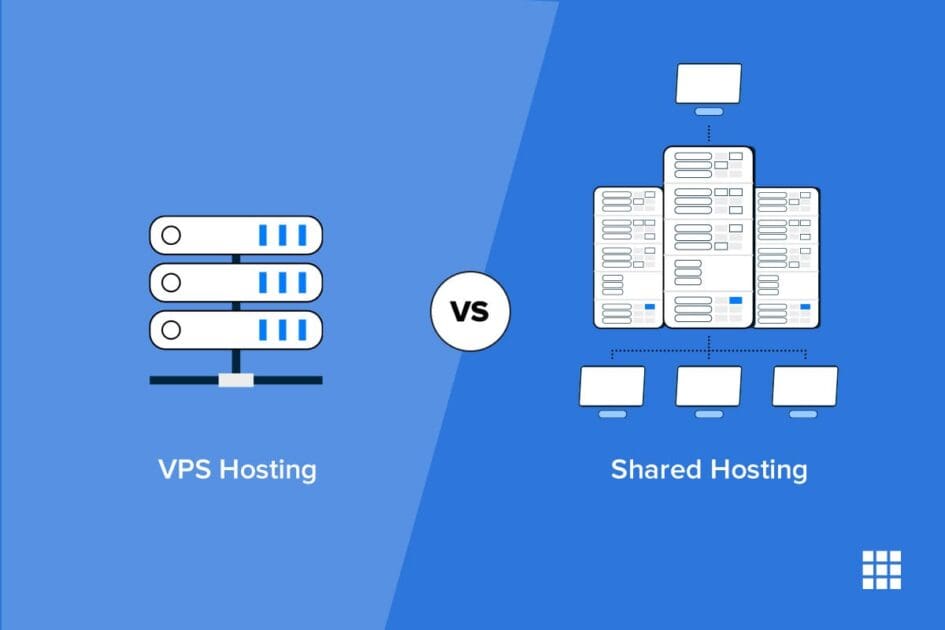
Memahami Perbedaan Krusial: Domain, Hosting, dan VPS Saat memulai perjalanan membuat website atau blog, ada tiga istilah dasar yang wajib Anda pahami. Ketiganya adalah pilar yang membuat website Anda bisa online dan diakses oleh semua orang. Mari kita bedah perbedaan mendasar antara Domain, Hosting, dan VPS dengan analogi sederhana! 1. Domain (Alamat Rumah Anda)   Domain adalah nama unik dan alamat yang diketikkan pengunjung di browser untuk mencapai website Anda. Definisi: Alamat website di internet (misalnya google.com atau bloganda.id). Fungsi Utama: Mengubah alamat IP rumit (angka) menjadi nama yang mudah diingat (teks). Ini dilakukan oleh sistem yang disebut DNS (Domain Name System). Analogi Sederhana: Jika website adalah rumah, Domain adalah alamat rumah Anda. 2. Hosting (Rumah Tempat Data Tinggal)   Hosting adalah layanan tempat semua file, gambar, kode, dan database website Anda disimpan secara fisik. Layanan ini memastikan data Anda tersimpan di server yang selalu terhubung ke internet. Definisi: Layanan penyimpanan dan penyediaan sumber daya (RAM, CPU) agar data website Anda bisa diakses 24/7. Contoh Jenis: Shared Hosting (berbagi satu server dengan banyak orang) dan Cloud Hosting. Analogi Sederhana: Hosting adalah rumah atau gedung tempat website Anda tinggal. 3. VPS (Apartemen Pribadi yang Eksklusif)   VPS (Virtual Private Server) adalah jenis upgrade dari Hosting yang memberikan Anda kontrol dan sumber daya yang terisolasi. VPS adalah server fisik besar yang dibagi menjadi beberapa lingkungan server virtual independen. Definisi: Sebuah server virtual yang didedikasikan untuk Anda, memberikan sumber daya (RAM dan CPU) khusus tanpa harus berbagi performa dengan website tetangga. Keunggulan: Lebih stabil, cepat, dan Anda mendapatkan akses root penuh untuk menginstal software atau mengkonfigurasi server sesuai kebutuhan Anda. Cocok untuk website dengan traffic sedang hingga tinggi. Analogi Sederhana: VPS adalah kamar apartemen pribadi di dalam sebuah gedung Hosting. Anda memiliki kunci dan kontrol penuh atas kamar Anda. Rangkuman Perbedaan Krusial   Fitur Domain Hosting VPS (Virtual Private Server) Peran Identitas / Alamat Tempat Tinggal Data Lingkungan Server Pribadi (Tipe Hosting) Sumber Daya Hanya Nama Berbagi dengan banyak pengguna (Shared) Terdedikasi (Private) Kebutuhan Wajib Wajib Opsional, untuk website ber-traffic tinggi Analogi Alamat Surat Rumah Kamar Apartemen Pribadi Ketiga elemen ini bekerja bersamaan: Domain membawa pengunjung ke Hosting Anda, dan VPS adalah cara premium agar Hosting Anda berjalan dengan performa maksimal. Bagaimana, sudah lebih jelas perbedaannya? Apa website Anda saat ini menggunakan Shared Hosting atau sudah upgrade ke VPS? Beri komentar di bawah! 👇

logo type red
umum

Bikin Website Portfolio Keren Sendiri dengan Elementor (Anti Ribet!)​

Bikin Website Portfolio Keren Sendiri dengan Elementor (Anti Ribet!) Hai, Guys! Di era digital ini, portofolio online itu wajib banget lho, apalagi buat kamu yang bergerak di bidang kreatif. Tapi, siapa bilang bikin website harus pakai coding yang bikin pusing? Kabar baiknya, kita bisa bikin website portfolio super profesional dan elegan cuma modal Elementor! Yuk, kita langsung ke TKP!   Persiapan Dasar (Cuma 5 Menit!)   Sebelum kita mulai, pastikan dapur (WordPress) sudah siap dengan bahan-bahan ini: WordPress Sudah Online (Domain dan Hosting sudah aktif). Elementor Plugin (Versi gratis sudah cukup!) sudah terinstal dan aktif. Theme Ringan (Saya saranin pakai Astra, OceanWP, atau Hello Elementor) juga sudah terpasang. Siap? Let’s go!   Langkah 1: Bikin Halaman Kosong untuk Portofolio   Anggap saja ini adalah kanvas kosong kita. Pergi ke Dashboard WordPress > Pages (Halaman) > Add New (Tambah Baru). Beri nama halaman ini, misalnya: “Karya Saya” atau “Portfolio [Nama Anda]”. Langsung klik tombol biru “Edit with Elementor” di bagian atas! ✨ Tips Penting: Setelah masuk Editor Elementor, jangan lupa klik ikon gear (Pengaturan) di kiri bawah, lalu ubah Page Layout menjadi “Elementor Full Width” biar halaman kita lebih luas dan rapi.   Langkah 2: Buat Hero Section (Bagian Pintu Masuk)   Hero Section adalah bagian pertama yang dilihat pengunjung. Harus menggoda! Tambahkan Bagian: Klik ikon (+) besar di tengah halaman, pilih struktur 1 kolom. Masukkan Judul Utama: Drag & drop widget Heading. Tulis nama besar Anda dan pekerjaan Anda (misalnya: “Desainer Grafis Profesional”). Tambahkan Deskripsi: Di bawah Judul, drag & drop Text Editor. Tulis tagline singkat yang menjual, misalnya: “Membantu bisnis Anda tampil memukau dengan desain yang out-of-the-box.” Percantik Latar Belakang: Klik Section (kotak biru terluar) > Tab Style > Background. Kamu bisa pakai warna solid yang keren atau background image yang mewakili style Anda.   Langkah 3: Menampilkan Karya (Inti Portofolio)   Ini dia momen utamanya! Kita akan pakai widget galeri Elementor. Tambah Section Baru: Buat section baru, pilih struktur 1 kolom lagi. Masukkan Widget Galeri: Cari widget bernama Image Gallery (Galeri Gambar) atau Basic Gallery. Drag widget tersebut ke dalam section baru. Upload & Atur Gambar: Klik (+) untuk memilih gambar. Pilih semua thumbnail karya terbaik Anda. Di bagian Settings, atur Column (Kolom) menjadi 3 atau 4 agar tampilannya padat dan menarik. Penting! Ubah Link To menjadi Media File (agar saat diklik gambarnya membesar) atau Custom URL (jika kamu mau menautkannya ke case study detail di blog lain). đź’ˇ Kenapa Thumbnail? Gunakan gambar kecil yang menarik sebagai teaser dari setiap proyek. Jangan masukkan gambar resolusi penuh di sini agar loading halaman cepat!   Langkah 4: Bagian “Ayo Kenalan” (About Me & Contact)   Portfolio tidak lengkap tanpa informasi kontak! Section About Me: Buat section baru (misalnya 2 kolom). Kolom 1: Masukkan widget Image untuk foto profesional Anda. Kolom 2: Masukkan Heading (“Tentang Saya”) dan Text Editor berisi ringkasan skill dan pengalaman Anda. Section Contact (Sederhana): Buat section di bawahnya. Masukkan widget Icon List (Daftar Ikon). Ubah ikon dan isi teksnya menjadi Email, Link social media (LinkedIn, Instagram), atau Link ke CV Anda. Tambahkan widget Button dengan teks “Hire Me Now!” yang menautkan ke alamat email Anda (mailto:emailanda@domain.com).   Langkah 5: Final Check & Publikasi!   Mode Responsif: Klik ikon desktop di bawah editor Elementor. Cek bagaimana tampilan website Anda di Tablet dan Mobile. Geser-geser ukuran teks atau padding jika ada yang berantakan. PUBLISH! Jika sudah sempurna, klik tombol hijau PUBLISH atau UPDATE di kiri bawah. Selamat! Website portfolio keren buatan Anda sendiri kini sudah live dan siap menunjang karir Anda. Good luck! ✨ Tertarik bikin halaman detail untuk setiap proyek Anda? Tulis di kolom komentar ya!

1 qwfrtmnfkcd3u9rfkwwacw
umum

Git untuk Pemula: Kenapa Harus Pakai Version Control dan Perintah Dasar

Git untuk Pemula: Kenapa Harus Pakai Version Control dan Perintah Dasar Anda seorang programmer, designer, atau content creator? Pasti Anda pernah mengalami momen ini: Membuat folder baru: proyek_akhir_v2_fix_final_banget_beneran.zip. Menghapus kode penting secara tidak sengaja, lalu panik. Tim Anda mengedit file yang sama, dan hasilnya conflict. Inilah masalah yang diselesaikan oleh Version Control System (VCS), dan Git adalah rajanya!  1. Apa Itu Git dan Version Control? A. Version Control System (VCS) VCS adalah sistem yang merekam perubahan pada file dari waktu ke waktu, sehingga Anda dapat memanggil kembali versi tertentu di kemudian hari. Analogi: Seperti fitur Undo yang sangat canggih dan tidak terbatas, yang berlaku untuk seluruh folder proyek Anda, bahkan setelah Anda mematikan komputer. B. Git Git adalah software Version Control yang paling populer di dunia saat ini, dikembangkan oleh Linus Torvalds (pencipta Linux). Git bekerja secara distribusi, artinya setiap orang yang mengerjakan proyek memiliki salinan riwayat perubahan (repositori) secara lengkap. Penting: Git itu adalah tool lokal (di komputer Anda). GitHub/GitLab/Bitbucket adalah platform cloud yang berfungsi sebagai tempat remote (pusat) untuk menyimpan salinan repositori Git Anda agar bisa diakses tim lain. 2. Kenapa Anda Wajib Pakai Git? 1. Riwayat Perubahan yang Aman (Time Machine) Anda bisa melihat siapa yang mengubah apa, kapan, dan mengapa (melalui pesan commit). Jika ada bug yang muncul, Anda bisa kembali ke versi sebelum bug itu muncul dalam hitungan detik. 2. Kolaborasi yang Efisien Git memungkinkan beberapa orang bekerja pada file yang sama secara bersamaan tanpa saling menimpa pekerjaan. Fitur Branching memungkinkan setiap anggota tim bekerja di jalur terpisah. 3. Branching (Jalur Paralel) Fitur ini memungkinkan Anda membuat fitur baru atau memperbaiki bug (hotfix) di jalur yang terpisah (branch) dari kode utama (master atau main). Jika pekerjaan Anda gagal, kode utama tidak akan terpengaruh. 3. Perintah Dasar Git untuk Pemula (Wajib Tahu!) Berikut adalah alur kerja paling dasar Git yang harus Anda kuasai menggunakan command line: A. Persiapan Awal (Setup) Perintah Fungsi git config –global user.name “Nama Anda” Mengatur nama pengguna global Git. git config –global user.email “email@anda.com” Mengatur email pengguna global Git. B. Memulai Proyek (Inisialisasi) Perintah Fungsi git init Mengubah folder lokal menjadi repositori Git (hanya dilakukan sekali di awal proyek). git clone [url] Menduplikasi repositori yang sudah ada dari GitHub/GitLab ke komputer lokal. C. Alur Kerja Harian (The Git Workflow) Alur ini dilakukan setiap kali Anda selesai mengerjakan fitur atau bugfix: Perintah Fungsi 1. Stage Perubahan git add . 2. Commit Perubahan git commit -m “Pesan deskripsi perubahan” 3. Kirim ke Remote git push origin main D. Mengambil Update dari Tim Perintah Fungsi git pull origin main Mengambil (download) semua perubahan terbaru yang sudah di-push oleh anggota tim lain dari repositori pusat. Kesimpulan Mempelajari Git mungkin terasa menantang di awal, tetapi ini adalah skill wajib yang akan menyelamatkan Anda dari kehilangan pekerjaan, mempermudah kolaborasi, dan membantu Anda mengelola riwayat proyek secara profesional. Jangan takut mencoba! Mulailah dengan git init, lalu git add ., dan git commit di proyek Anda sekarang. Punya masalah saat melakukan git push? Yuk, share error apa yang Anda temui di kolom komentar! 👇

ssl https
umum

Apa Itu SSL dan Kenapa Website Anda WAJIB Pakai HTTPS?

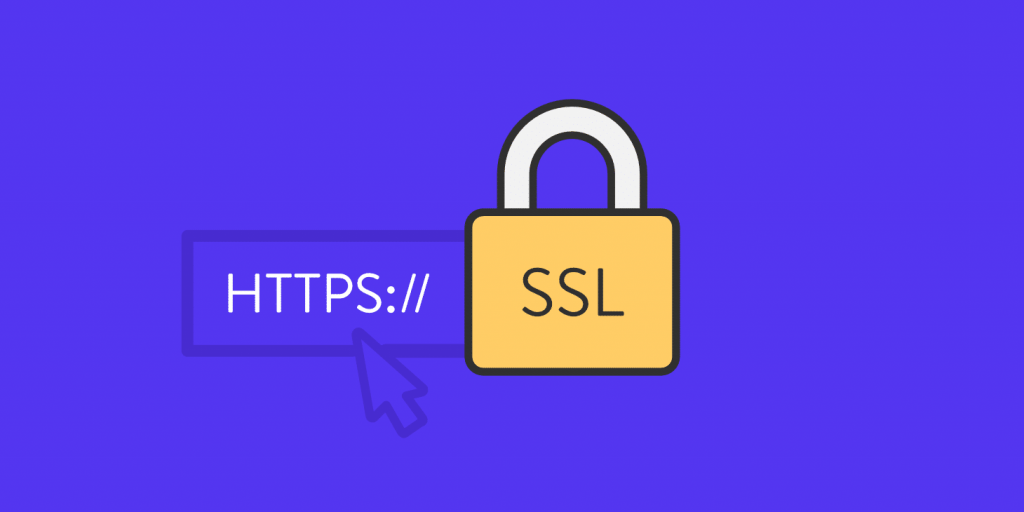
Apa Itu SSL dan Kenapa Website Anda WAJIB Pakai HTTPS? Jika Anda pernah melihat tulisan “Not Secure” di browser saat mengunjungi suatu website, itu tandanya website tersebut belum memakai HTTPS. Di era digital ini, menggunakan HTTPS bukan lagi pilihan, melainkan KEWAJIBAN. Mari kita kupas tuntas apa itu SSL, HTTPS, dan mengapa ini adalah investasi terbaik untuk website Anda! 1. Memahami SSL dan HTTPS Sering kali tertukar, ini dia definisi mudahnya: A. SSL (Secure Sockets Layer) / TLS SSL adalah Sertifikat atau protokol keamanan yang berfungsi mengenkripsi data. B. HTTPS (Hypertext Transfer Protocol Secure) HTTPS adalah protokol yang menggunakan SSL/TLS. 2. Kenapa Website Anda Harus Pakai HTTPS? (Wajib!) Ada tiga alasan utama kenapa Anda harus segera memasang SSL/HTTPS: A. Keamanan Data Pengunjung (Data Privacy) Ini adalah alasan nomor satu. Tanpa HTTPS, semua data yang dikirimkan pengunjung—seperti username, password, nomor kartu kredit, atau informasi kontak—akan dikirim dalam bentuk teks biasa (plain text). B. Kepercayaan dan Branding (Trust Signal) Saat pengunjung melihat ikon gembok đź”’ di browser, mereka merasa aman. Sebaliknya: C. Manfaat SEO (Dampak ke Ranking Google) Sejak tahun 2014, Google secara resmi mengumumkan bahwa HTTPS adalah faktor ranking. 3. SSL Gratis? Kenalan dengan Let’s Encrypt! Dahulu, membeli sertifikat SSL cukup mahal. Namun, kini ada solusi gratis dan populer: Let’s Encrypt adalah otoritas sertifikat nirlaba yang menyediakan sertifikat SSL/TLS secara gratis, mudah, dan otomatis. 📝 Kesimpulan Jika website Anda masih HTTP, segera hubungi penyedia hosting Anda dan aktifkan SSL, sebaiknya menggunakan Let’s Encrypt yang gratis. Ini bukan hanya masalah teknis, tapi investasi vital untuk keamanan, kepercayaan pelanggan, dan posisi SEO Anda di mesin pencari. Cek website Anda sekarang! Apakah sudah ada ikon gembok đź”’ di alamatnya?  

4.esp32 led
umum

Go Online! Panduan Cepat Hubungkan ESP32 ke Jaringan WiFi

Go Online! Panduan Cepat Hubungkan ESP32 ke Jaringan WiFi Halo makers dan penggemar IoT! Modul ESP32 adalah microcontroller canggih dengan kekuatan dual-core dan konektivitas WiFi serta Bluetooth terintegrasi. Untuk memulai proyek IoT apa pun, langkah pertama adalah membuat modul ini terhubung ke internet. Halo makers dan penggemar IoT! Modul ESP32 adalah microcontroller canggih dengan kekuatan dual-core dan konektivitas WiFi serta Bluetooth terintegrasi. Untuk memulai proyek IoT apa pun, langkah pertama adalah membuat modul ini terhubung ke internet. Jangan khawatir, prosesnya sangat mudah di Arduino IDE. Mari kita mulai! Persiapan Awal di Arduino IDE Pastikan setup Anda sudah benar: Board ESP32 Terinstal: Anda sudah menambahkan dan menginstal board package ESP32 melalui Board Manager. Pilih Board yang Tepat: Di menu Tools > Board, pastikan Anda memilih model ESP32 yang sesuai (misalnya, ESP32 Dev Module). 1. Kode Wajib Koneksi WiFi (Gunakan Library Khusus ESP32) Buka sketch baru di Arduino IDE. Salin kode di bawah ini dan ganti ssid serta password dengan kredensial WiFi Anda. C++   #include <WiFi.h> // Ganti dengan kredensial WiFi Anda const char* ssid = “NAMA_WIFI_ANDA_DI_SINI”; const char* password = “PASSWORD_WIFI_ANDA”; void setup() { Serial.begin(115200); // Tampilkan pesan awal Serial.println(); Serial.print(“Menghubungkan ke “); Serial.println(ssid); // Memulai koneksi WiFi WiFi.begin(ssid, password); // Loop untuk menunggu koneksi berhasil while (WiFi.status() != WL_CONNECTED) { delay(1000); Serial.print(“.”); } // Jika koneksi berhasil Serial.println(“”); Serial.println(“Koneksi WiFi ESP32 Berhasil!”); Serial.print(“Alamat IP Lokal: “); Serial.println(WiFi.localIP()); } void loop() { // Kode aplikasi IoT Anda akan berjalan di sini } 2. Penjelasan Singkat Fungsi Kunci #include <WiFi.h>: Ini adalah library standar untuk fungsi WiFi pada ESP32 (meskipun namanya sama dengan library ESP8266, fungsinya di belakang layar sudah dioptimalkan untuk chip ESP32). WiFi.begin(ssid, password);: Perintah ini yang memerintahkan ESP32 untuk mencoba terhubung ke jaringan target. while (WiFi.status() != WL_CONNECTED): Loop ini adalah mekanisme retry. ESP32 akan terus menampilkan titik (.) setiap detik sambil mencoba mendapatkan status WL_CONNECTED dari router. WiFi.localIP(): Fungsi ini menampilkan Alamat IP yang didapatkan ESP32 Anda, bukti bahwa ia sudah online. 3. Langkah Eksekusi dan Verifikasi Upload Kode: Hubungkan ESP32 ke PC, pastikan Board dan COM Port sudah terpilih, lalu klik tombol Upload. Buka Serial Monitor: Setelah upload selesai, buka Serial Monitor (atur Baud Rate ke 115200). Cek Hasil: Lihat outputnya. Jika koneksi berhasil, Anda akan melihat pesan sukses dan Alamat IP Lokal ESP32 Anda! 🚨 Troubleshooting Cepat Huruf Besar/Kecil: Pastikan ssid dan password Anda ditulis dengan benar, karena sangat case-sensitive. Baud Rate: Selalu pastikan Serial Monitor Anda diatur ke 115200. Jaringan 5GHz: ESP32 (dan ESP8266) hanya mendukung jaringan WiFi 2.4 GHz. Jika router Anda menggunakan 5 GHz, pastikan Anda terhubung ke band 2.4 GHz. Selamat! ESP32 Anda kini sudah terhubung ke internet dan siap untuk proyek IoT yang lebih kompleks!

Scroll to Top